
Pokud s Bidding Fox Elements začínáte, nebo už máte něco naklikáno, ale stále to úplně „neklape“, jste tady správně.
Připravili jsme přehled míst, kde se to nejčastěji zadrhne.
Žádná omáčka, jen praktické postupy. Jdeme na to. 🦊
🔎 Rychlý rozcestník:
1. Elementy jsou prázdné nebo skryté
2. Nejčastější chyby párování dat z Google Analytics 4
4. Nové měření konverzí na Heurece
7. URL ve feedu a URL v Google Analytics 4 nesedí
8. Správné produktové ID je v jiném elementu
9. Kdy se načítají vícedenní data
10. Zdroj a médium – nastavení Elements vs. Mergado
11. Data ze všech zdrojů najednou
12. Párování podle URL vs. ITEM_ID
1. Elementy jsou prázdné nebo skryté
Elementy jsou skryté
Bidding Fox Elements (BFE) jsou pro výstupní feed automaticky skryté, aby nerozbily inzerci tam, kde systém neumí ignorovat neznamé elementy. Typicky je to například Facebook.
👀 Odkryjete je jedním kliknutím – stačí je odkrýt v Mergadu na stránce Element.
Tuhle možnost často přehlížejí začínající uživatelé, protože element ve výpisu elementů na stránce Produkty v Mergadu u daného produktu „nevidí“, a získají tak pocit, že něco nefunguje.
Data jsou dostupná jako výstupní
Tohle je zásadní a často opomíjené: Vždy dělejte výběry nad výstupem, ne nad vstupem.
Bidding Fox Elements funguje tak, že elementy se naplní hodnotami až potom co proběhne aplikování pravidel. Proto je potřeba vytvářet výběry s BFE elementy jako výstupní.
TIP: Dejte si pravidlo BFE nad všechna ostatní pravidla, aby se elementy stihly naplnit ještě před tím, než je začnete ve výběrech používat.
2. Párování dat z Google Analytics 4. Nejčastější chyby a kontrola
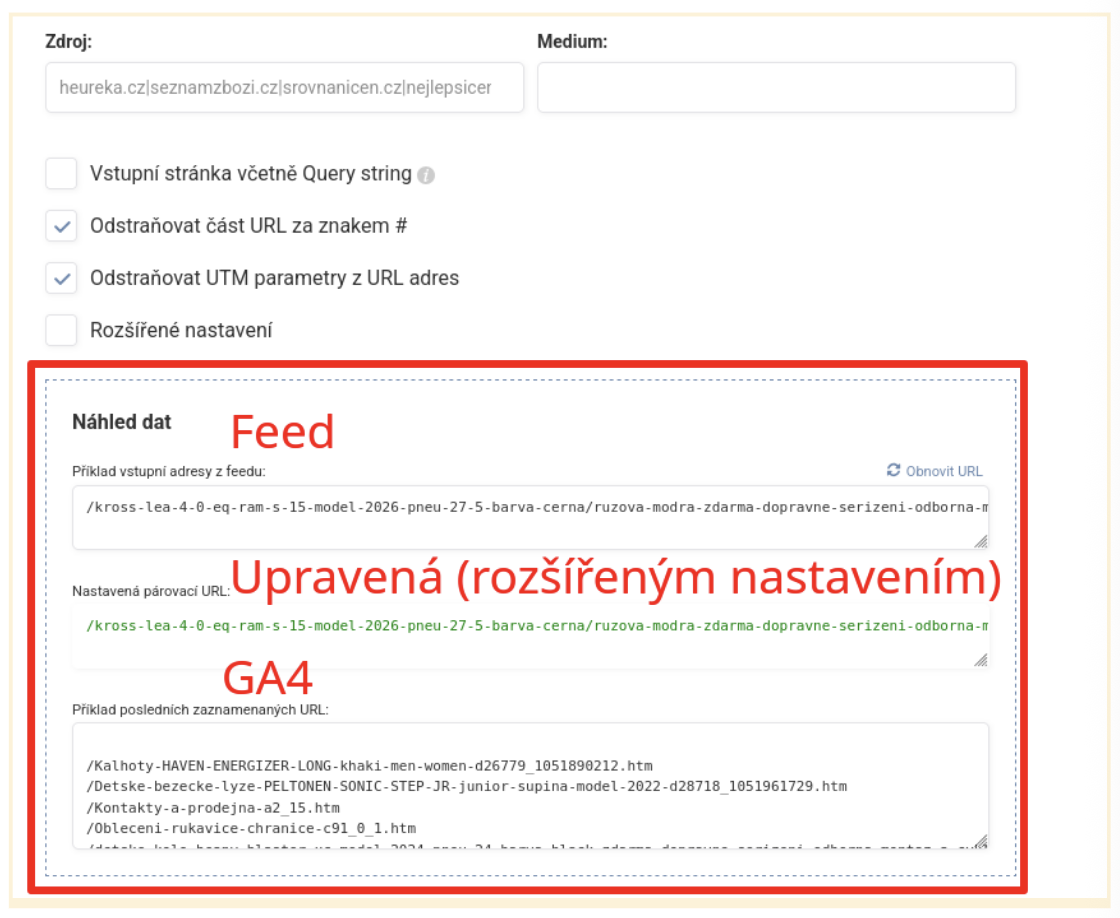
Párování dat z Google Analytics 4 je oblast, ve které se chybuje nejčastěji. A nejčastější problém je ten nejméně nápadný – chybějící lomítko na konci URL. Google Analytics 4 ukládá URL bez koncového lomítka. E-shop jej ale často ukládá s lomítkem. Výsledek? 2 různé adresy a 0 spárovaných dat.
Bidding Fox Elements vám přímo v aplikaci zobrazí:
- adresu z feedu,
- párovací adresu,
- adresu z GA4.
💡 Na první pohled poznáte, zda se liší jen drobností, například /produkt/ vs. /produkt
Co dělat, když v Bidding Foxu u Google Analytics 4 vidím “Zatím nestaženo”? se dozvíte podrobně v našem článku. Díky tomu snadno odhalíte rozdíly už během pár minut.
3. Používáte UTM parametry?
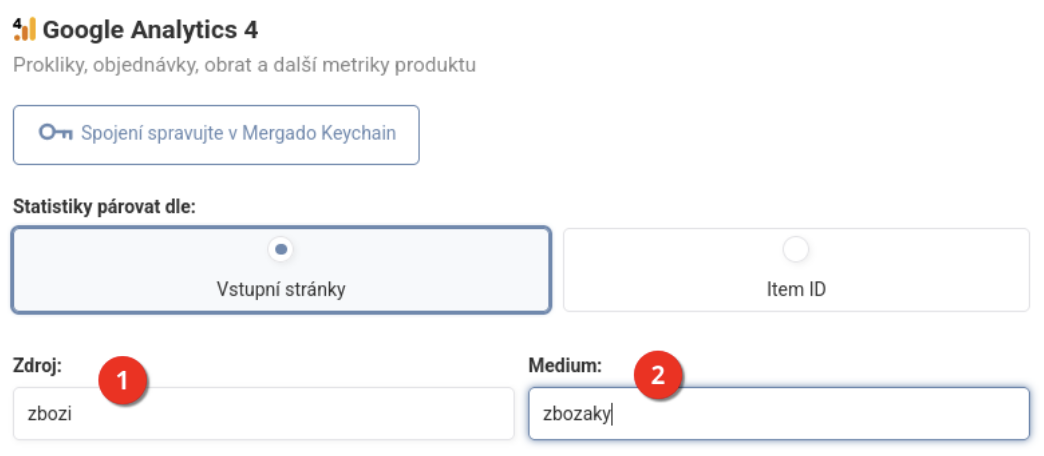
Pokud e-shop používá vlastní utm_source a utm_medium, je dobré je v aplikaci nastavit stejně. Proč? Elements filtruje data podle těchto dvou hodnot. Jakmile se liší obsah UTM parametrů v URL adrese produktů ve feedu a v nastavení aplikace, data se nepřiřadí.
✅Příklad správného nastavení – Ukázka adresy ze Zboží.cz feedu e-shopu:
https://www.lisackyeshop.cz/hrnek?utm_source=zbozi&utm_medium=zbozaky
4. Nové měření konverzí na Heurece, co udělat v Elements?
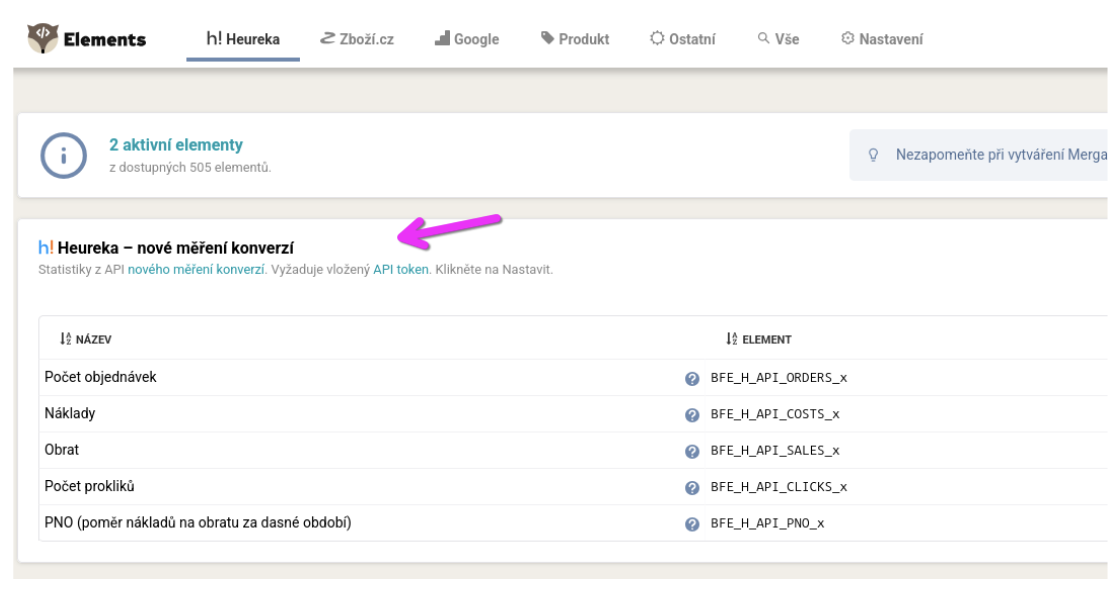
Pokud přecházíte na nový měřicí kód Heureky a zadáváte token, je potřeba zapnout nové elementy BFE_H_API_.
Tyto elementy obsahují:
- počet konverzí,
- počty objednávek, hodnoty objednávek, náklady,...
- data v denním, 7denním a 30denním okně,
- zpětné aktualizace konverzí (Heureka je může připisovat až 30 dní).
⚠️ Staré elementy se novými daty neplní, jde o zcela samostatnou datovou strukturu.
5. Elementy typu _S_ jsou po zapnutí prázdné
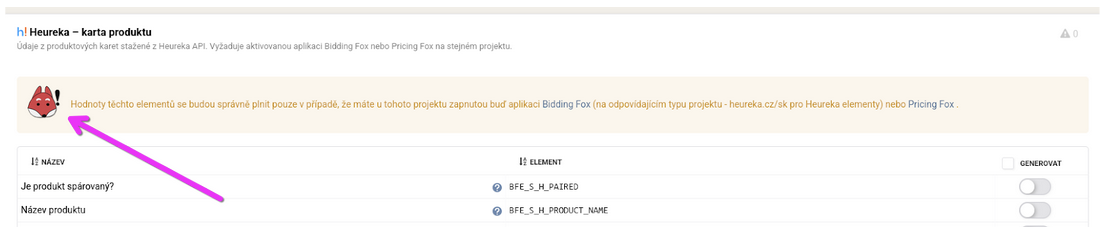
Nad skupinou elementů Karta produktu je uvedeno upozornění, které spousta uživatelů přehlédne. Aby elementy fungovaly, musí být v projektu aktivní Bidding Fox nebo Pricing Fox.
Tyhle aplikace totiž dodávají data z API Heureky/Zboží do Elements.
Bez nich bude element prázdný.
6. Problém s párováním dat z feedu a Google Analytics 4
E-shopy na Shoptetu často narážejí na typický problém: Jiné ITEM_ID ve feedu a jiné v Google Analytics 4
To se stává hlavně u variant. Řešení? Párovat podle elementu CODE, ne podle ITEM_ID. Podrobný postup najdete v našem článku Zobrazte element CODE v Heureka feedu ze Shoptetu bez složitých úprav.
7. URL ve feedu nesedí s URL v Google Analytics 4
Pokud má feed jinou URL produktu než GA4 a nepůjde to řešit ani pomocí rozšířeného nastavení pro adresu.
🫱🏻🫲🏼 V takovém případě je potřeba párovat podle ITEM_ID, pokud se ID z feedu a ID produktu v Google Analytics 4 shodují. Když ID nesedí → mrkněte na bod 8.
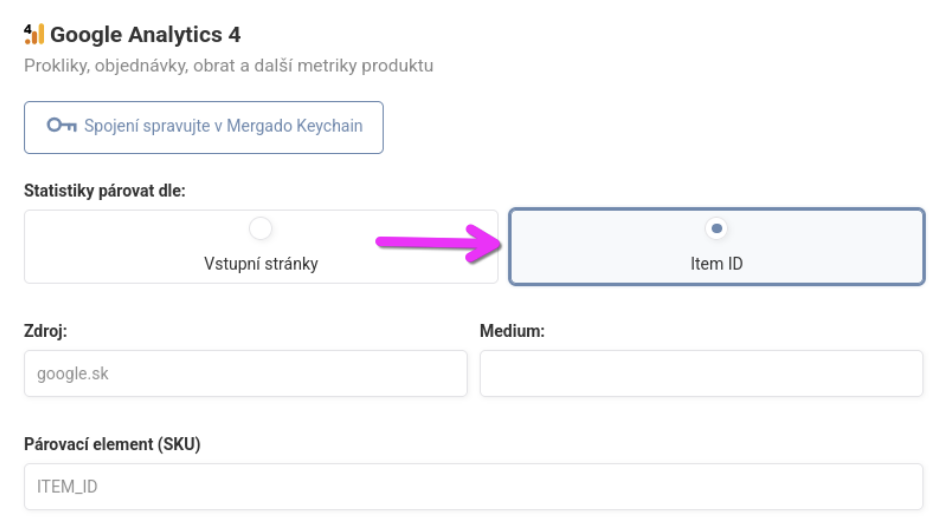
8. Správné ID produktu je v jiném elementu než ITEM_ID
Ne vždy je identifikátor (ID) stejný jako ITEM_ID v Google Analytics 4. Právě proto při párování s daty z Google Analytics 4 některé feedy používají například g:id nebo jinou custom hodnotu.
V Bidding Fox Elements pak stačí nastavit jiný párovací element.
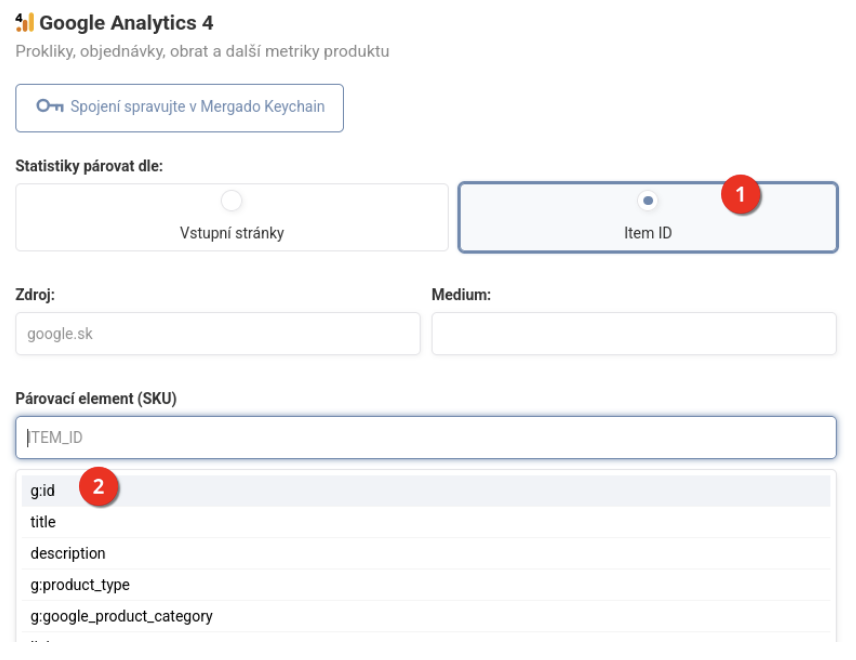
9. Kdy se načítají vícedenní data?
Různé zdroje dat se importují odlišně:
- Google Analytics 4 – postupně den po dni,
- staré měření konverzí Heureka – taky postupné načítání,
- Zboží.cz – také průběžně,
- nové měření konverzí Heureka – data se každý den zpětně “aktualizují”, Heureka má 30-denní okno pro připisování konverzí.
10. Zdroj a médium, co nastavuje Mergado a co je trěba nastavit v Elements
Na začátku Mergado automaticky vyplní zdroj a médium podle typu projektu. Můžete to změnit v Mergadu na stránce Nastavení → Analytika a máte dvě možnosti:
Globální nastavení v Mergadu
– ovlivní všechny aplikace
Lokální nastavení přímo v Bidding Fox Elements
– změna platí jen v Elements
– nezasáhne do ostatních aplikací
11. Chcete data za všechny zdroje najednou?
Obě pole (zdroj i medium) podporují regulární výrazy. Když chcete:
- všechny zdroje → do zdroje napište
.*a medium nechte prázdné, - jen zbožáky (značkované jako
utm_medium=zbozaky) → medium:zbozaky, source: prázdné, jen jeden zdroj→ napište přesný název.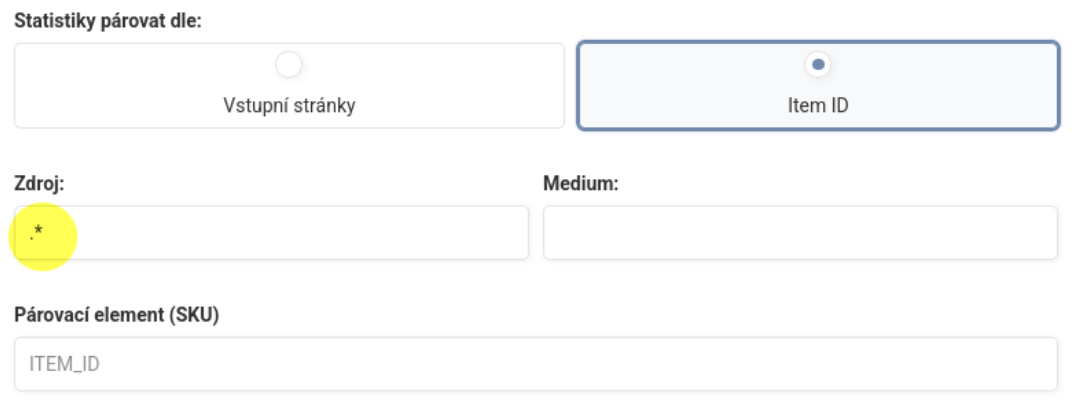
Nastavení dat ze všech zdrojů najednou.
12. Párování podle URL vs. podle ITEM_ID
Obojí je správně. Rozhoduje:
- váš účel,
- osobní preference.
👉 Kompletní srovnání a doporučení najdete v článku Párování statistik k produktům z Google Analytics.

Elements toho zvládnou hodně, když víte jak
Bidding Fox Elements jsou silný nástroj pro každého e-shopaře, ale jen pokud mají správná data a jasná pravidla. Když se některý element netváří, jak by měl, většinou jde o:
- skrytý element,
- chybějící lomítko v URL,
- nesprávné ID produktu,
- špatně nastavený zdroj/médium,
- nebo to, že data ještě neměla čas se načíst.
Pokud budete postupovat podle tohoto průvodce, většinu problémů vyřešíte sami, rychle a bez nervů.
A pokud si nevíte rady, Jirka pro vás připravil webinář zdarma, na kterém máte možnost si vše osvojit a zeptat se na případné nejasnosti. 🦊



Přidat komentář